共有フォルダを利用して、レッスンで使用するファイルを取り扱います。
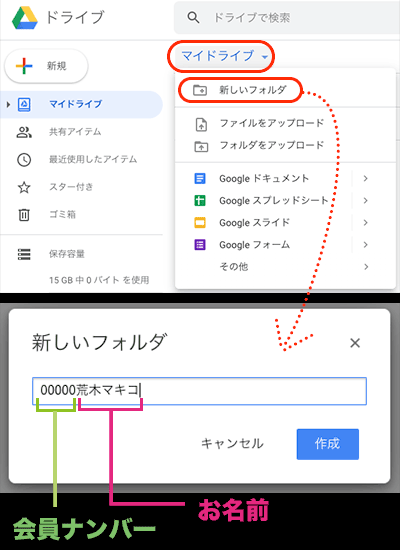
(1)自分の「マイドライブ」の中にレッスン用の共有フォルダを作る
「マイドライブ」か左上の「+新規」をクリッしてプルダウンメニュー内の「新しいフォルダ」をクリック。
このフォルダは自分と共有している相手だけが閲覧することが可能です。
共有している相手にはこのフォルダの中以外は見ることができません。
共有している相手にはこのフォルダの中以外は見ることができません。
(2)新しいフォルダ名をつける
フォルダ名は会員ナンバーとお名前にしてください。
メンバーの誰のフォルダか判別しやすくするためです。
メンバーの誰のフォルダか判別しやすくするためです。
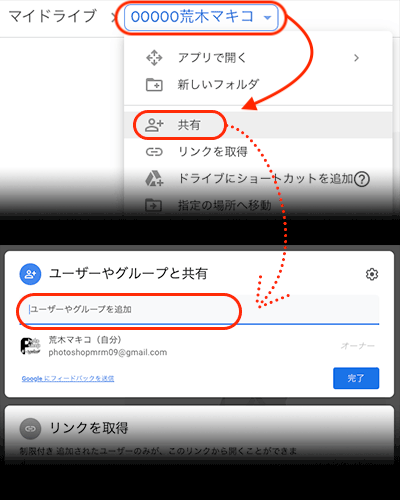
(3)フォルダを共有設定する
出来上がったフォルダに共有の設定をします。
共有設定するフォルダを選び、フォルダ名をクリックして
共有設定するフォルダを選び、フォルダ名をクリックして
photoshopmrm09@gmail.com
このメールアドレスをコピーして入力欄にペーストしてください。
このメールアドレスはPhotoshop M-typeRooMのメールアドレスですので、共有されたフォルダにアクセスすることが可能になります。
このメールアドレスはPhotoshop M-typeRooMのメールアドレスですので、共有されたフォルダにアクセスすることが可能になります。
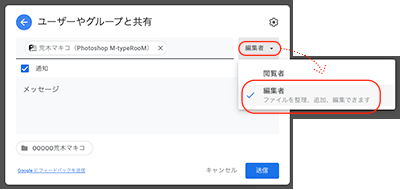
(4)権限の変更
photoshopmrm09@gmail.comの権限を、必ず『編集者』にしてください。
『編集者』はこのフォルダ内へファイルをアップロードしたり、削除することができます。
『編集者』はこのフォルダ内へファイルをアップロードしたり、削除することができます。
(5)送信、設定完了。
最後に送信ボタンをクリック。
こちらに共有フォルダへの通知が届きます。
メッセージの入力は任意です。
こちらに共有フォルダへの通知が届きます。
メッセージの入力は任意です。
※注意※ 共有フォルダ内のファイルの取り扱い
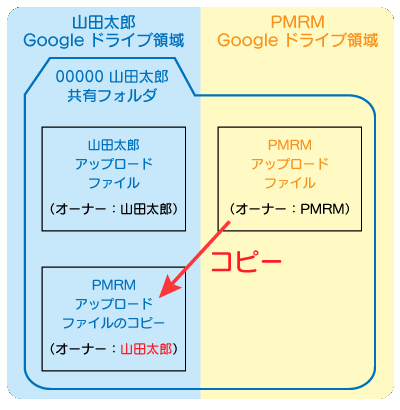
<共有フォルダ内のファイルの取り扱い>
ご自身が共有フォルダ内にアップしたファイルは、ご自身のGoogleドライブの中に存在します。先方がアップしたファイルをご自身のPCでご使用になる場合は、必ずダウンロードしてください。
先方がアップしたファイルを自分のGoogleドライブ内へ移したい場合は、そのファイルをコピーしてください。
Googleドライブの保存容量は15GBですので、多くのファイルが存在すると圧迫してしまいます。そのため、先方がファイルを削除してしまうと、見ることができなくなります(PMRMからのファイルは一週間を目安に削除いたします)。
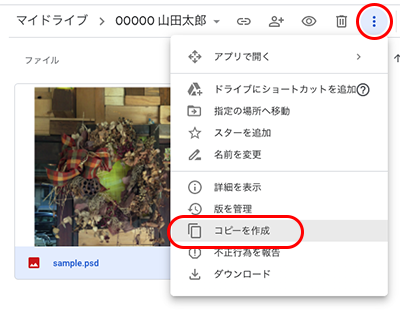
【ファイルのコピー方法】
先方がアップしたコピーしたいファイルを選び、右上の「その他の操作」ボタンを押す。
プルダウンメニューの「コピーを作成」を選ぶ。
これでコピーされたファイルがご自身のGoogleドライブ内へ移動しました。
プルダウンメニューの「コピーを作成」を選ぶ。
これでコピーされたファイルがご自身のGoogleドライブ内へ移動しました。